Uma conta da marca, uma de suporte, uma do fundador, dez contas de clientes: quem cuida do X para mais de um perfil passa muito tempo entrando e saindo de contas. Com o servidor MCP do Twitter hospedado da TwittrAPI, que nós operamos, você salva as contas uma vez e depois só diz no chat qual delas age:
Publique a thread de lançamento pela @acme e depois cite ela pela @acme_founder com "Orgulho do time."
O assistente escolhe a conta, mostra o texto e publica depois que você aprova. Sem conta de desenvolvedor do X, sem nada para instalar.
Para quem é
- Marcas com vários perfis: conta principal, suporte, contas regionais ou de produto.
- Agências e freelancers que publicam para clientes.
- Criadores com uma conta pessoal e uma de projeto.
- Times de comunidade que respondem menções e DMs pela conta certa.
Se você só tem uma conta, o guia para uma conta é mais curto.
Configure em três passos
1. Pegue as sessões. Para cada conta você precisa do cookie de um navegador logado no x.com com ela e de um proxy. O jeito mais fácil de pegar o cookie é a extensão Cookie-Editor: faça login, abra a extensão no x.com, Export > JSON e salve o arquivo. Faça isso uma vez por conta. Your X session (em inglês) traz os detalhes para cada navegador.
2. Importe. No painel da TwittrAPI, abra Connected apps, clique em Add X account e escolha Bulk import. Arraste todos os arquivos JSON de uma vez ou cole uma conta por linha:
auth_token=…; ct0=…; twid=u%3D… | http://user:pass@1.2.3.4:8080
auth_token=…; ct0=…; twid=u%3D… | 5.6.7.8:3128:user:passUm CSV com as colunas cookie, proxy e passcode também funciona. Se a maioria das contas usa o mesmo proxy, informe ele uma vez em Proxy for all without one. A prévia mostra todas as contas antes da importação e marca as linhas com problema. Depois da importação, cada conta é verificada, e você vê na hora quais funcionam.
3. Conecte o app. Adicione o conector https://mcp.twittrapi.com/mcp:
- Claude.ai e Claude Desktop: Settings > Connectors > Add custom connector.
- ChatGPT: ative o Developer mode em Settings > Apps & Connectors > Advanced settings e depois clique em Create com autenticação OAuth.
Entre na TwittrAPI e marque Also act on my X account na página de consentimento. Agora o app tem todas as suas contas salvas. Contas que você adicionar depois aparecem nele em até um minuto.
Escolha a conta no prompt
Uma conta é a padrão: a primeira que você salvou ou a que você escolheu com Make default. O assistente usa essa conta quando você não cita nenhuma. Para usar outra, basta dizer o nome:
| Você escreve | O que acontece |
|---|---|
| Publique "A nova documentação está no ar" | Publicado pela conta padrão |
| Publique "A nova documentação está no ar" pela @acme_dev | Publicado pela @acme_dev |
| Responda a este tweet pela @acme_support: "Mande o número do seu pedido por DM" | Resposta pela @acme_support |
| Retuíte o post de lançamento da @acme pela @acme_eu | Retweet pela @acme_eu |
| Quais contas do X você pode usar? | O assistente lista suas contas e a padrão |
| Veja as solicitações de DM da @acme_support | Lê as solicitações dessa conta (precisa do passcode do chat dela) |
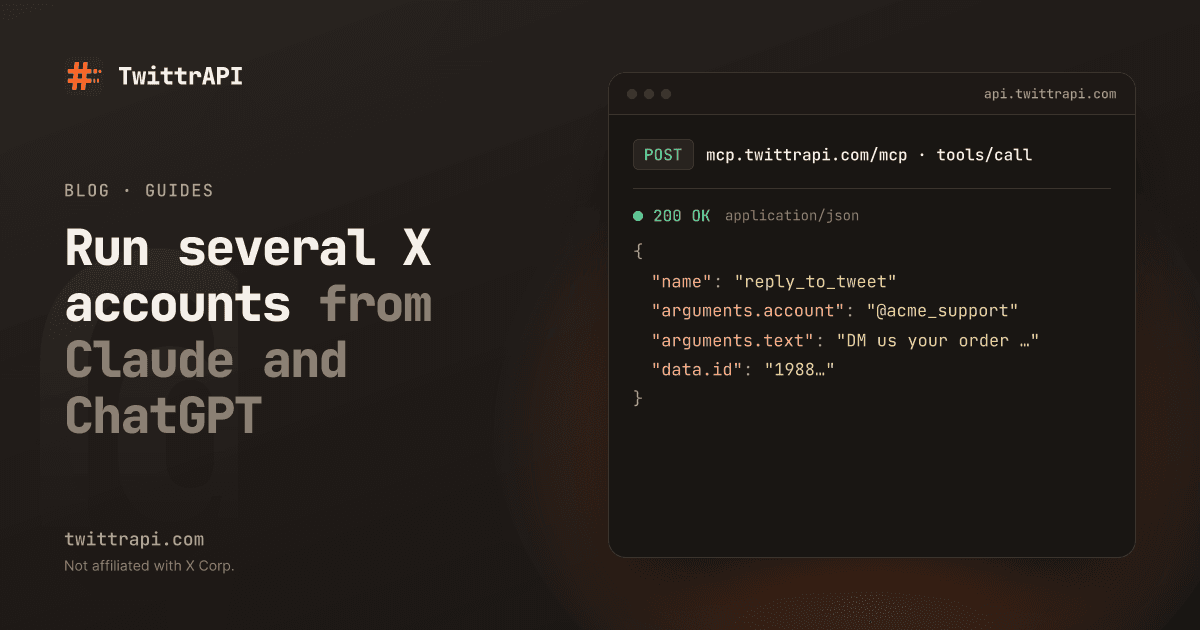
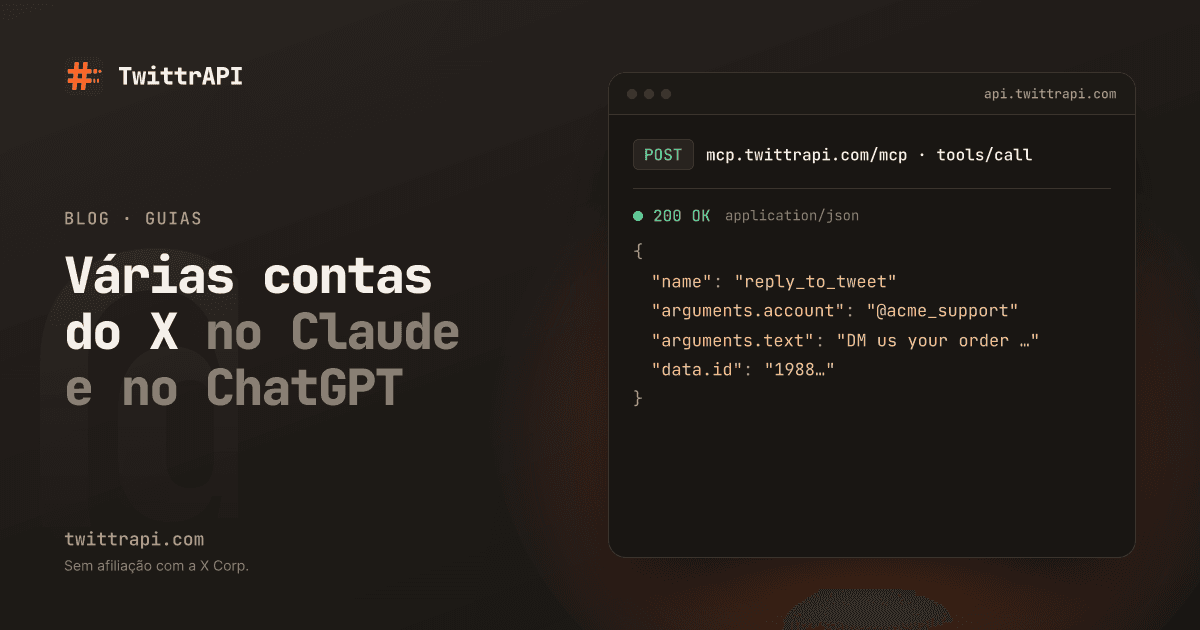
Por trás, cada ferramenta de conta recebe um argumento account (um @handle ou ID de usuário), e uma ferramenta gratuita, list_x_accounts, lista as contas. O assistente nunca vê cookies nem proxies, só @handles. Se ele citar uma conta que você não salvou, nada é publicado e ele recebe de volta a lista de contas salvas.
O Claude e o ChatGPT pedem confirmação antes de toda ação que publica ou muda alguma coisa. Confira o nome da conta nesse pedido antes de aprovar, principalmente em respostas. Cada conta deve publicar o próprio conteúdo: o X não permite usar várias contas para impulsionar os mesmos posts nem para curtir e seguir de forma sincronizada.
Prompts que poupam tempo
- "Escreva três respostas para as menções de hoje à @acme e publique pela @acme_support a que eu escolher."
- "Publique este anúncio pela @acme e uma versão em alemão pela @acme_de."
- "Publique a atualização da semana de cada cliente: o texto para @client_a, @client_b e @client_c está abaixo."
- "Siga estas cinco contas de parceiros pela @acme."
- "Leia as DMs da @acme_support do último dia e resuma o que os clientes perguntam."
Ler tweets, perfis e buscas funciona sem citar conta, igual a quando você tem uma só.
Mantenha as contas funcionando
Cada conta no painel tem um status: Works, Logged out, Proxy fails e mais alguns. Ele é atualizado quando você salva, quando clica em Check ou Check all e toda vez que o assistente usa a conta. Contas com problema ficam com a borda vermelha, então depois de uma importação você vê o que precisa corrigir.
- Logged out: entre de novo no x.com com essa conta, exporte um cookie novo e importe. Ele substitui a sessão antiga.
- Proxy fails: corrija host, porta ou login com o seu provedor de proxy e importe a conta de novo.
A documentação de contas do X (em inglês) lista todos os status. Use um proxy por conta sempre que puder; logar muitas contas a partir do mesmo endereço faz o X pedir login com mais frequência.
Quanto custa
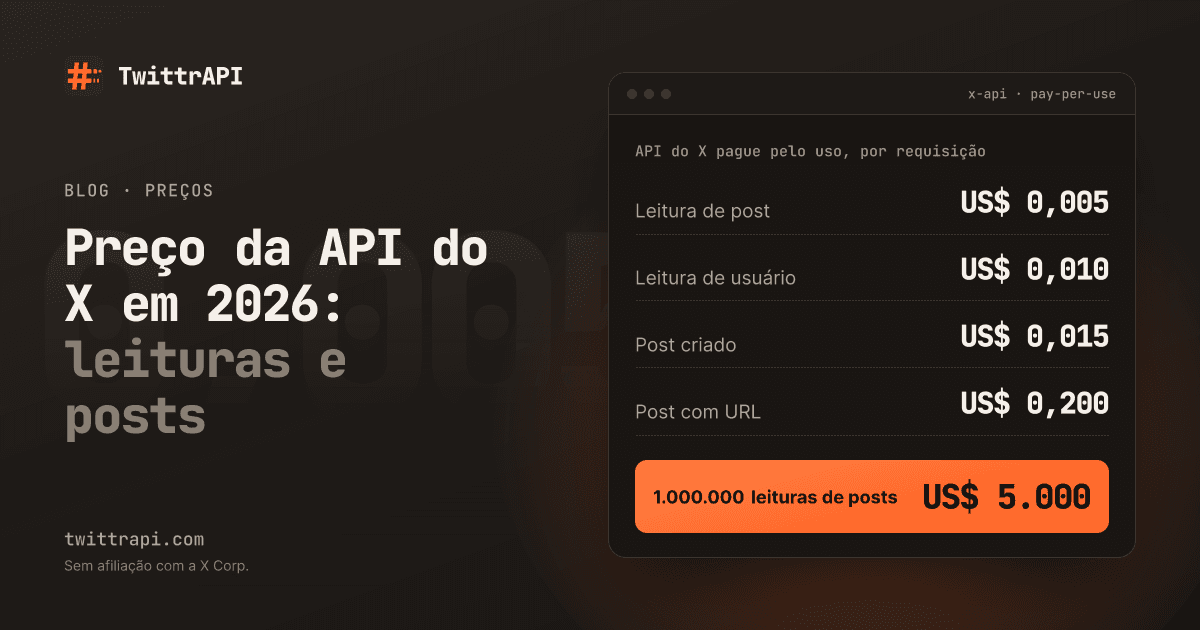
Cada ação é uma chamada de API, US$ 0,0001 no Standard, o mesmo que uma leitura. Vinte contas que publicam, respondem ou curtem dez vezes por dia cada uma fazem umas 6.000 chamadas por mês: 6 × US$ 0,10 por 1.000 chamadas. Salvar e verificar uma conta custa uma chamada de leitura cada. Não há taxa por conta nem mensalidade pelo servidor.
Perguntas frequentes
Quantas contas do X posso salvar?
Até 200 por conta da TwittrAPI, e até 100 em uma única importação.
Posso dar a um app só algumas das minhas contas?
Ainda não. Um app que você autoriza a agir recebe todas as contas salvas. Se um cliente precisa de um app só com as contas dele, crie uma conta da TwittrAPI separada para ele.
E se duas contas tiverem o mesmo nome no meu prompt?
Os handles são únicos no X, então @acme sempre se refere a uma conta só. Se você escrever o nome de exibição, o assistente pode perguntar qual handle você quer dizer.
O Claude Code ou o Cursor podem usar várias contas?
Sim, quando se conectam entrando na TwittrAPI (OAuth), como o Claude.ai. Na configuração por headers, cada conexão envia uma sessão; adicione um conector por conta se precisar de mais.
Meu cookie está seguro?
As sessões ficam guardadas com criptografia e nunca são mostradas de novo, nem no painel. Só os apps que você autorizou a agir têm acesso a elas, e só no servidor MCP, nunca no chat. Delete ao lado de uma conta remove ela na hora.