ClaudeやChatGPTは良いツイートを書けますが、投稿はできません。本文をコピーし、Xを開いて貼り付け、自分で投稿することになります。アカウント操作のツールを持つMCPサーバーを使えば、チャットで承認したあと、アシスタントが代わりに投稿します。
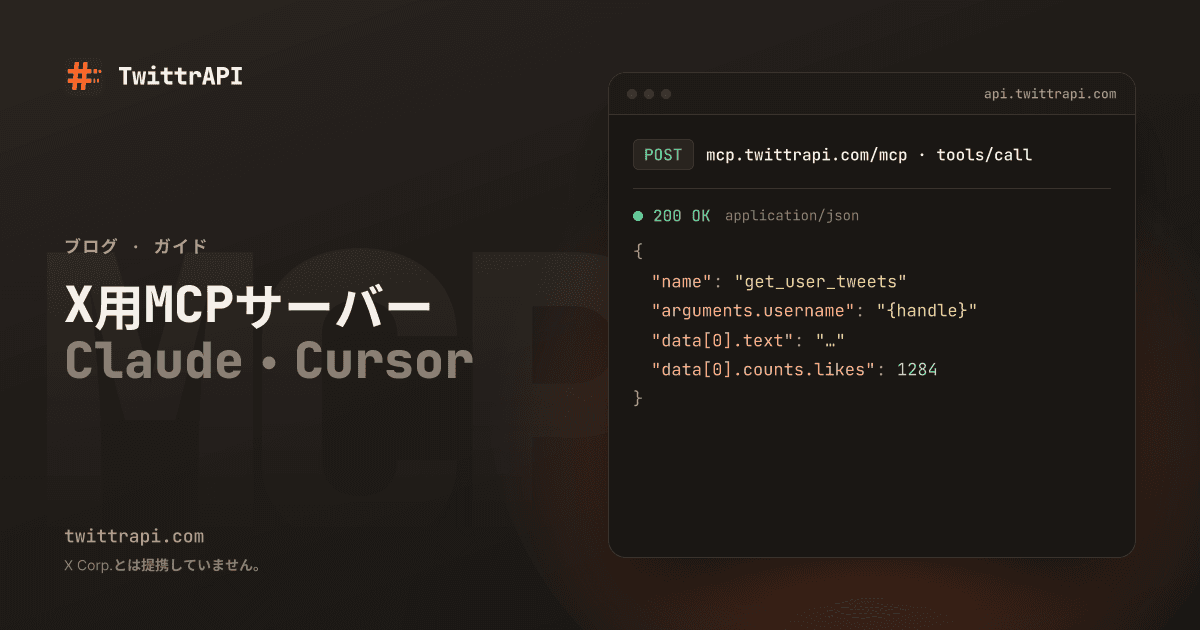
このガイドでは、当社が運用するTwittrAPIのホスト型Twitter MCPサーバー(英語)を使って設定します。X開発者アカウントは不要で、インストールするものもありません。アシスタントにXを読ませるだけなら、読み取り用のガイドで足ります。
アシスタントにできること
| 分野 | ツール |
|---|---|
| 投稿 | create_tweet、reply_to_tweet、delete_tweet、create_draft、list_drafts |
| エンゲージメント | like_tweet、retweet、bookmark_tweet、follow_userと、それぞれを取り消すツール |
| ダイレクトメッセージ | list_dm_conversations、send_dm、list_dm_requests、accept_dm_request、decline_dm_request |
| リストとブックマーク | create_list、add_list_member、remove_list_member、ブックマークフォルダー、ブックマーク検索 |
| 記事 | Xの記事(Articles)の作成、更新、公開 |
読み取り用のツールもすべてそのまま使えます。プロフィール、ツイート、返信、検索、フォロワー、リスト、コミュニティ、トレンドです。
必要なもの
- 残高のあるTwittrAPIアカウント。 /startで作成します。アカウント操作のツールは、最初のチャージ後に使えるようになります。無料のトライアルクレジットは読み取りにのみ使えます。
- Xのセッション。 x.comにログインしたブラウザのCookieで、
auth_tokenとct0を含むものです。Chrome、Edge、Firefox、Safariでのコピー方法(英語)をご覧ください。 - プロキシ。
http://user:pass@host:portの形式です。Xへのリクエストはこれを経由します。そのアカウントが普段ログインしている地域のものを使ってください。プロキシの詳細(英語)。
メインのアカウントではなく、専用のアカウントを使ってください。自動で投稿、フォロー、いいねをするアカウントは、Xに制限されることがあります。
Claude.aiとChatGPT:セッションをダッシュボードに保存する
Claude.ai、Claude Desktop、ChatGPTはカスタムヘッダーを送れないため、セッションをTwittrAPIのダッシュボードに一度保存します。
- ダッシュボードでConnected appsを開き、Add X accountをクリックします。Cookieを貼り付け、プロキシを入力します。アシスタントにDMを送らせる場合は、XのChatのパスコードも入力します。Save and checkをクリックします。
- URL
https://mcp.twittrapi.com/mcpでコネクタを追加します。- Claude.aiとClaude Desktop: Settings > Connectors > Add custom connector。
- ChatGPT: Settings > Apps & Connectors > Advanced settingsでDeveloper modeをオンにし、認証にOAuthを選んでCreateします。
- TwittrAPIにログインします。同意画面でAlso act on my X accountにチェックを入れ、Allow accessをクリックします。
以前に接続したことがある場合、その接続は読み取りしかできません。コネクタを削除し、今度はチェックを入れてもう一度追加してください。どのアプリがアカウントを操作できるかは、Connected appsで確認できます。
複数のXアカウントを運用していますか? すべて保存しておけます。同じダイアログのBulk importでは、1行に1アカウント(cookie | proxy | passcode)、CSVファイル、Cookie-EditorのJSONエクスポートを使えます。別のアカウントを指定しない限り、アシスタントはデフォルトのアカウントから投稿します。指定するには「@acme_supportから返信して」のように書きます。形式と各ステータスの意味はXアカウントのガイド(英語)にあります。
Claude CodeとCursor:セッションをヘッダーで送る
これらのアプリではヘッダーを設定できるので、セッションを自分のマシン以外に保存する必要はありません。まず値を環境変数に入れます。
export TWITTRAPI_API_KEY="your-key"
export TWITTRAPI_X_COOKIE="auth_token=...; ct0=...; twid=u%3D..."
export TWITTRAPI_X_PROXY="http://user:pass@host:port"Claude Code:
claude mcp add --transport http twittrapi https://mcp.twittrapi.com/mcp \
  --header "Authorization: Bearer $TWITTRAPI_API_KEY" \
  --header "X-Twitter-Cookie: $TWITTRAPI_X_COOKIE" \
--header "X-Twitter-Proxy: $TWITTRAPI_X_PROXY"Cursor(~/.cursor/mcp.json):
{
  "mcpServers": {
    "twittrapi": {
      "url": "https://mcp.twittrapi.com/mcp",
      "headers": {
        "X-API-KEY": "${env:TWITTRAPI_API_KEY}",
        "X-Twitter-Cookie": "${env:TWITTRAPI_X_COOKIE}",
        "X-Twitter-Proxy": "${env:TWITTRAPI_X_PROXY}"
      }
    }
  }
}DMを使う場合は、X-Twitter-Chat-PasscodeにXのChatのパスコードを入れて追加します。VS Codeも同じ方法で使えます。値を保存せずに入力を求める設定は、設定ドキュメント(英語)にあります。
試してみる
普段の言葉で頼めば、アシスタントがツールを選びます。
- 「新しい料金ページを告知する短い投稿を書いて、投稿する前に見せて。」
- 「私の最新ツイートへの返信を読んで、質問それぞれへの回答案を作って。私が承認したものを投稿して。」
- 「@XDevelopersの最新の投稿5件にいいねして。」
- 「未返信のDMリクエストを表示して、私がフォローしている人からのものを承認して。」
- 「このスレッドを下書きとして保存して。明日投稿します。」
ツールが何かを変更する前に、Claude、ChatGPT、Cursorは呼び出しの内容と本文を表示し、承認を待ちます。この確認はオンのままにして、許可する前に本文を読んでください。
費用
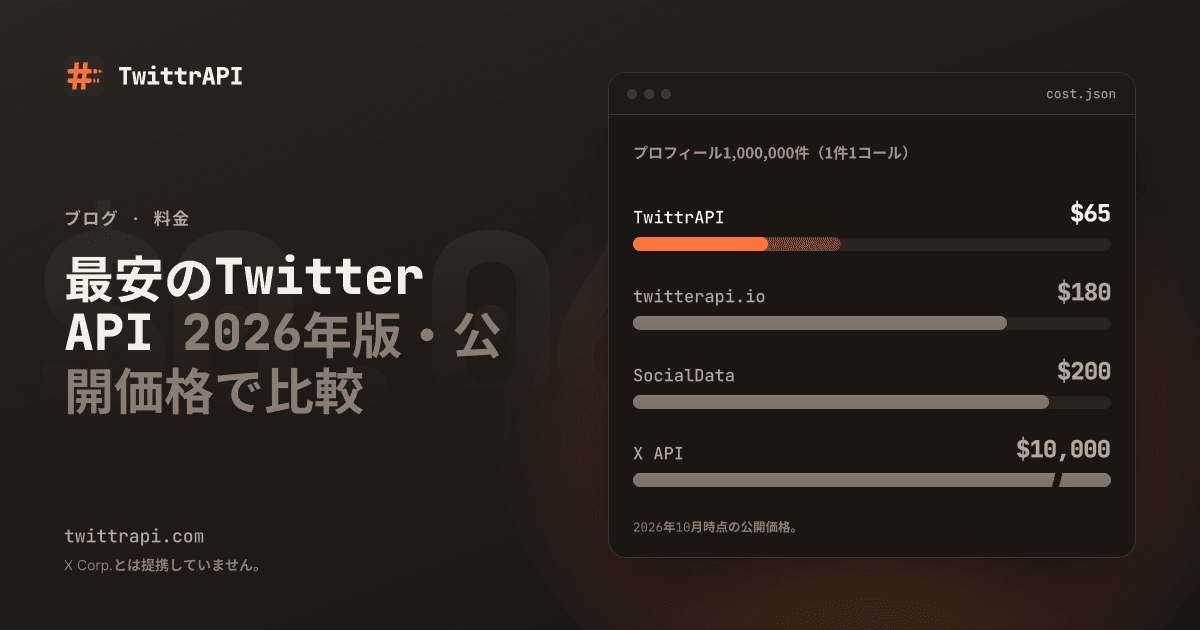
ツールの呼び出し1回は、API呼び出し1回です。投稿も読み取りと同じ料金で、Standardでは1,000回あたり$0.10、利用量が多ければさらに安くなります。リンク付きの投稿も、リンクなしの投稿と同じ料金です。サーバーの月額料金はありません。
安全性
- Cookieを持っている人は誰でも、あなたのXアカウントを使えます。自分で管理しているアプリと設定ファイルにだけ入れ、コミットはしないでください。
- アシスタントにCookieやプロキシが見えることはありません。これらはチャットではなく、接続の設定で送られます。
- Connected appsのDeleteで、保存済みのアカウントをすぐに削除できます。Disconnectで、1つのアプリの接続を解除できます。
- セッションがログアウトしているかもしれないとアシスタントが言った場合は、x.comにもう一度ログインし、新しいCookieを保存してください。
よくある質問
X開発者アカウントは必要ですか?
いいえ。サーバーはX開発者アプリではなく、あなたのXのセッションで操作します。
複数のXアカウントを使えますか?
使えます。Connected appsに複数保存し、プロンプトでアカウントを指定してください(「@nameから投稿して」)。指定しなければ、アシスタントはデフォルトのアカウントを使います。ヘッダーの場合は、アプリごとにそれぞれのセッションを送ります。
アシスタントが投稿できないと言うのはなぜですか?
Also act on my X accountなしでアプリを接続したか、セッションが保存されていません。Connected appsにセッションを保存し、コネクタを削除してから、チェックを入れてもう一度追加してください。ヘッダーの場合は、X-Twitter-CookieとX-Twitter-Proxyの両方を送ってください。
画像やアンケートも投稿できますか?
アンケートと引用ツイートはできます。画像、動画、予約投稿には、APIのアカウント操作(英語)を直接使ってください。